 Дизайн комнаты
 Чтобы не потерять, сохраните в своей соц.сети:
Представленный на этой странице конструктор — простой и легкий в использовании, позволяет спроектировать помещение и расставить шкафы кухонного гарнитура в течение 10-15 минут. Возможности:
- продумать планировку кухни
- нарисовать дизайн-проект в 3D
- сохранить проект на компьютер/флешку
- продолжить рисование, когда удобно
- получить стоимость из калькулятора (кнопка «Отправить на расчет»)
- скачать проект в PDF и детализацию в Excel
- сделать визуализацию (рендер проекта)
Как пользоваться? => Инструкция из 12 пунктов + Видео
Вы можете рисовать с нуля, либо использовать один из готовых дизайн-проектов в разделе Проекты на сайте или в самом конструкторе (последний пункт в левом меню).
Внимание! Рисовать лучше на компьютере, ноутбуке или планшете.
Важно! После нажатия кнопки «Отправить на расчет», с вами свяжется менеджер для подтверждения заявки. Актуально только для Москвы.
Хотите узнать, сколько будет стоить гарнитур как в вашем проекте? Переходите на сайт и получите расчет в онлайн-чате от мебельной компании в Москве.
Поддерживаемые браузеры: Chrome (самая стабильная работа), IE 11, Firefox, Opera.
Понравилась наша программа? Делитесь своими проектами и ссылкой на конструктор в соц сетях — для нас это лучшая благодарность.
5 проектов-шаблонов, нарисованных в этом конструкторе
Если кликнуть на картинку, откроется страница с подробным описанием и файлом проекта. Вы сможете использовать предложенный дизайн, и на его основе нарисовать собственную кухню, меняя расположение или цвет шкафов и техники.
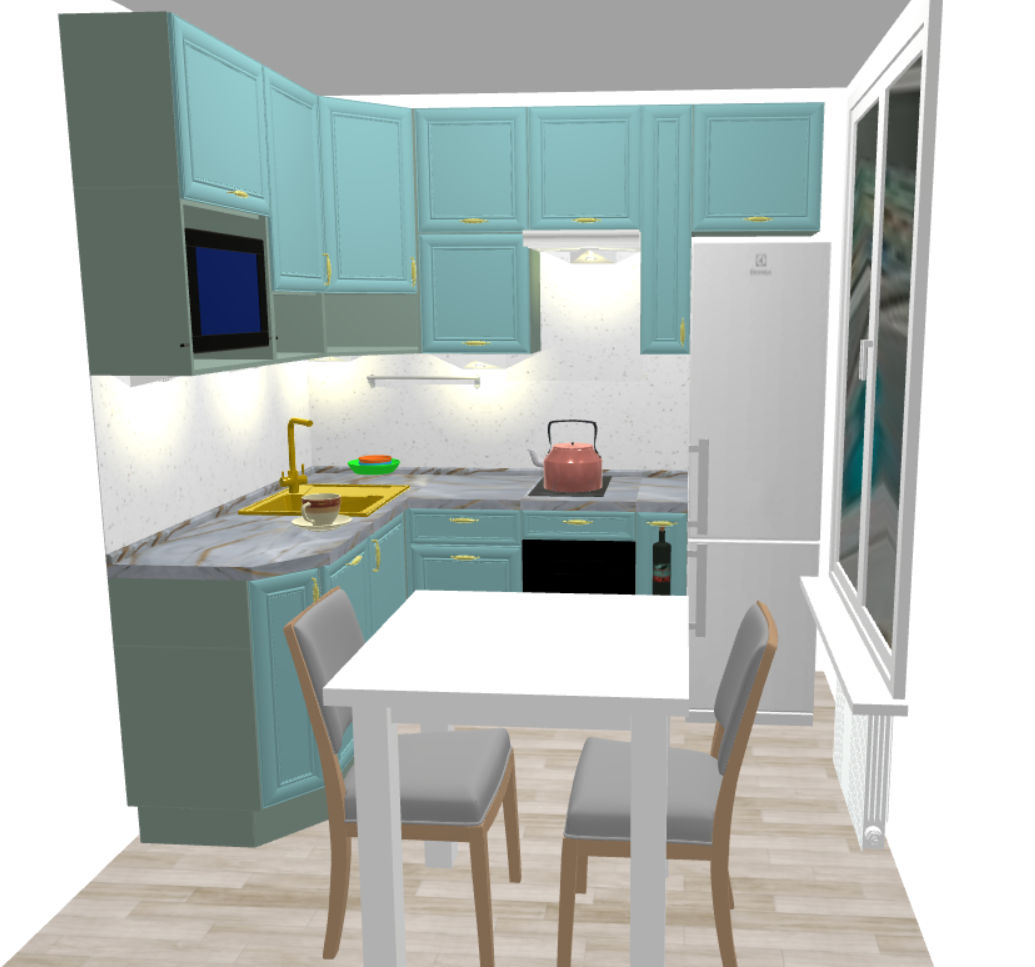
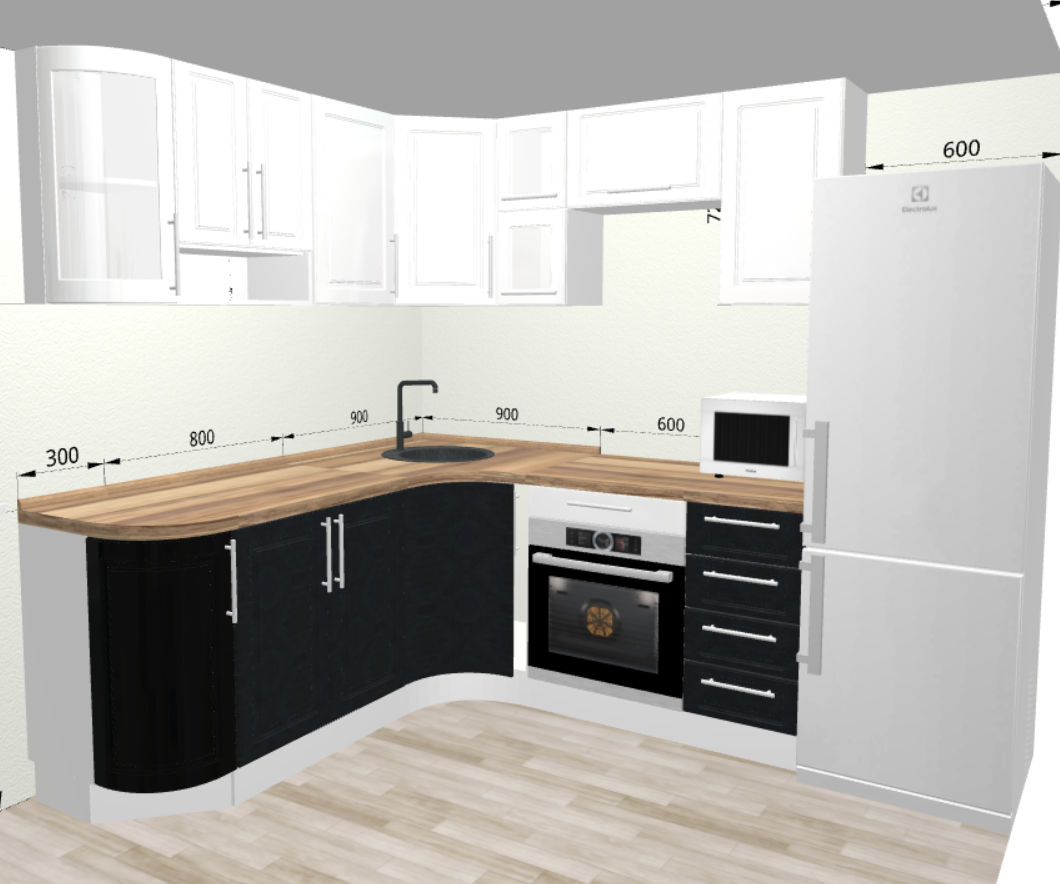
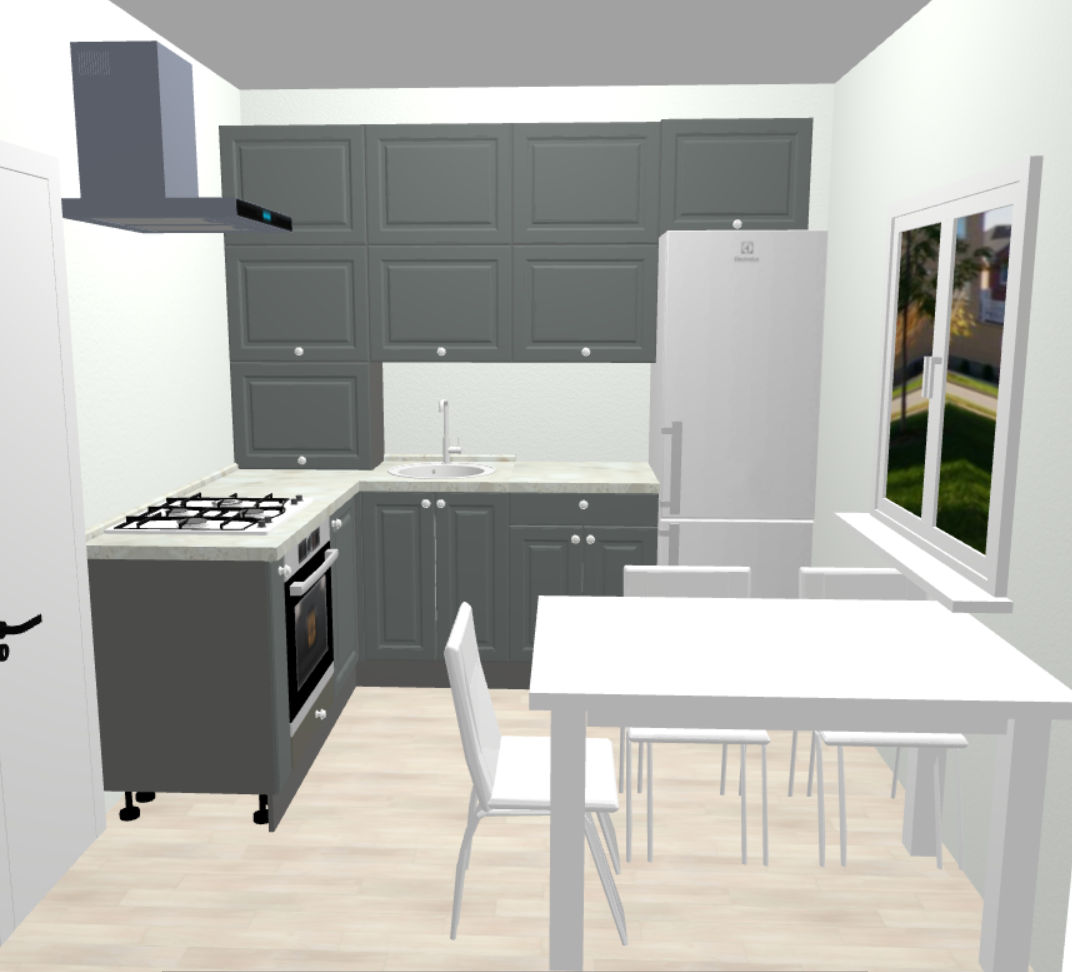
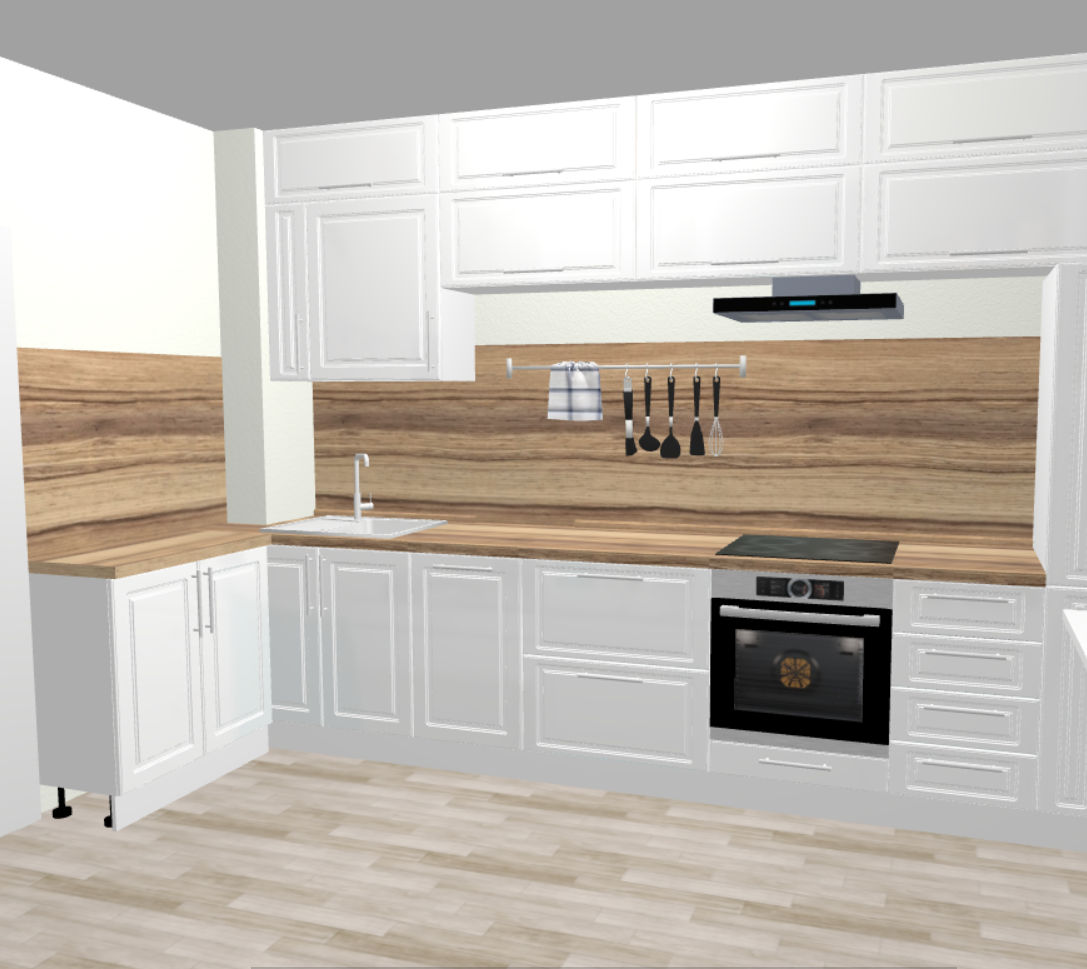
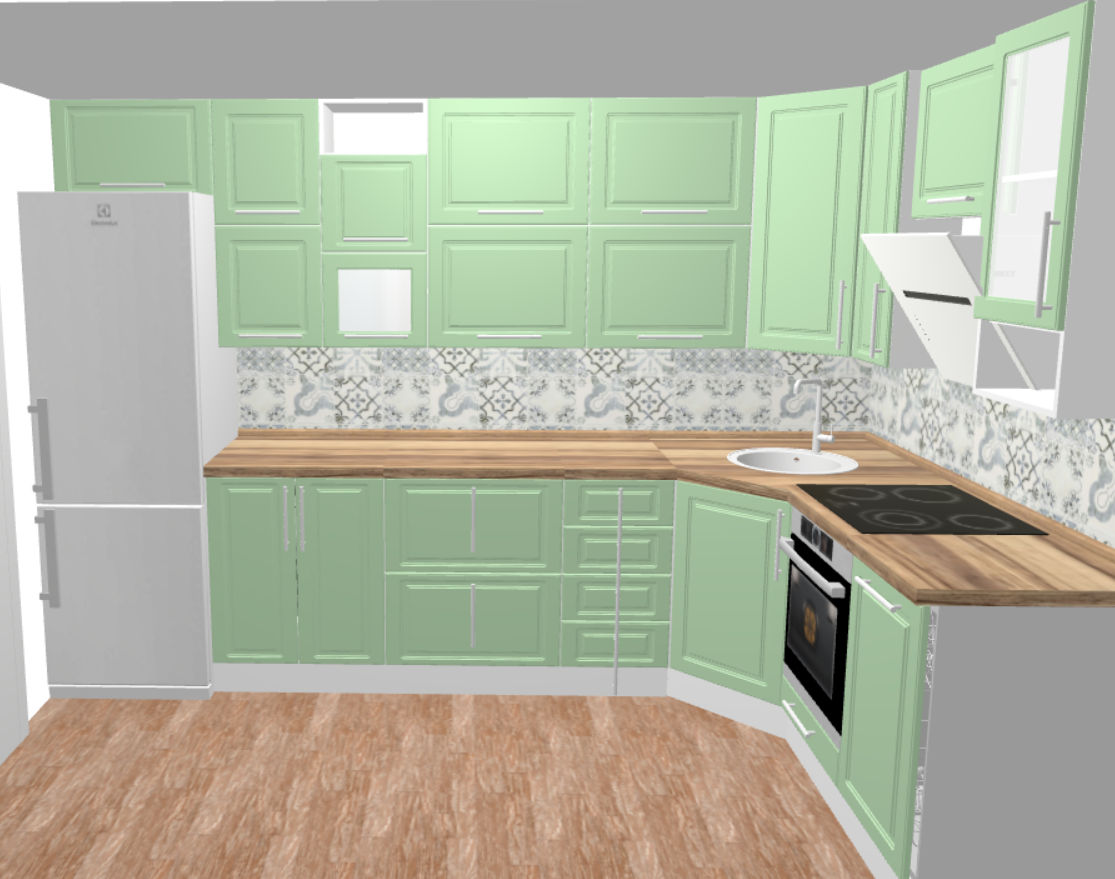
Прежде чем начать, посмотрите фото готовых кухонь вашей площади. Дополнительно можно указать цвет, стиль или планировку. Найдите кухню вашей мечты, и сделайте свой проект!
Пригодится: Конструктор шкафов-купе
Новинка! Бесплатный планировщик всей квартиры
Не так давно компания «Леруа Мерлен» обновила свой онлайн-конструктор кухонь. Спроектировать кухню теперь можно легче и быстрее: программа стала более удобной, интерфейс более понятным. В нашем пошаговом руководстве мы расскажем, как нарисовать кухню и рассчитать ее стоимость.
Проект 6,7 кв.м.
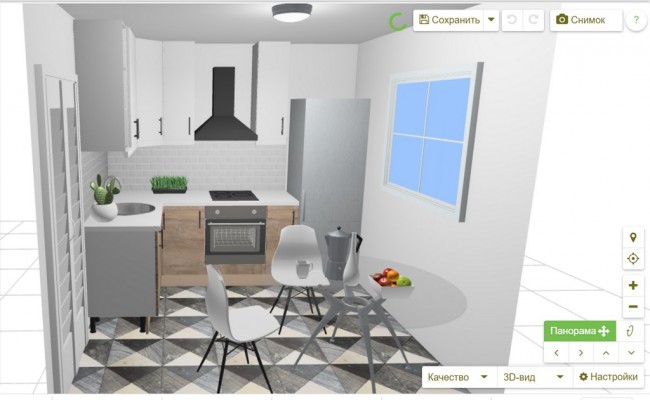
Ссылка на конструктор кухни Леруа Мерлен онлайн на официальном сайте ‑ здесь
Этапы проектирования
Любое проектирование начинается с замеров помещения. Если параметры ширины, длины и высоты помещения у вас уже на руках, можно приступать к основной части.
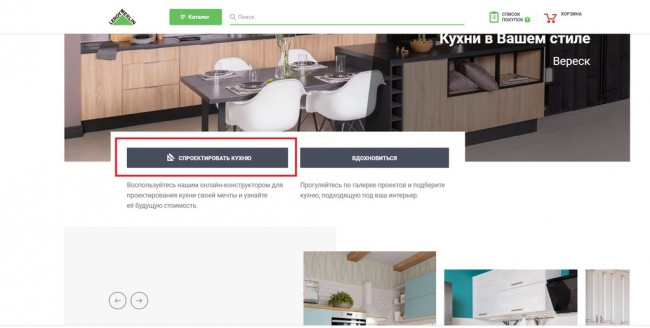
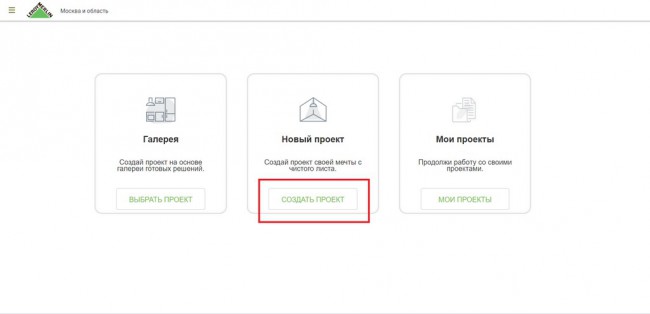
1. Задаем размеры
После запуска программа выдаст окно, в котором необходимо задать параметры вашего помещения.
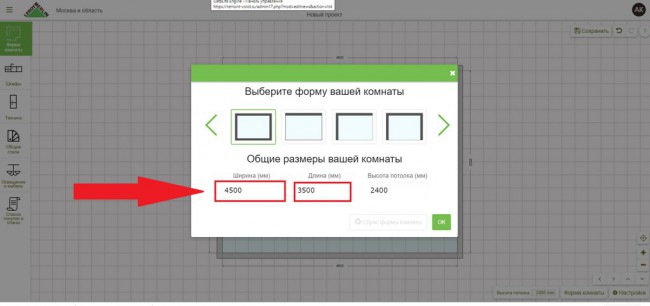
В нашем примере – кухня 6, 7 кв.м. со сторонами 2600 и 2589 мм.
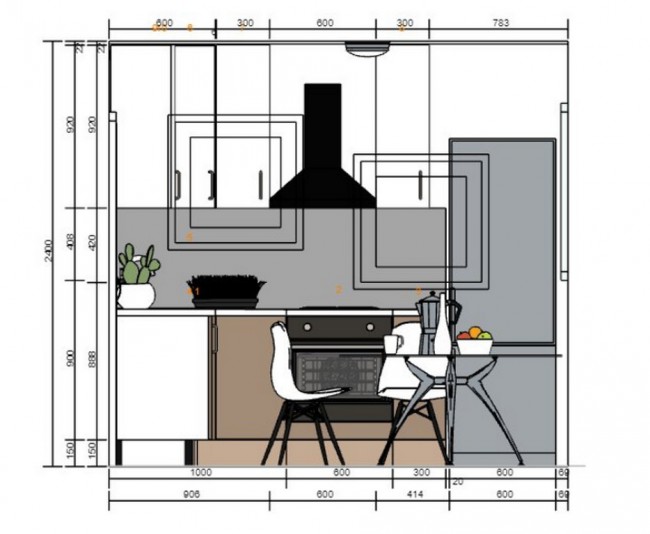
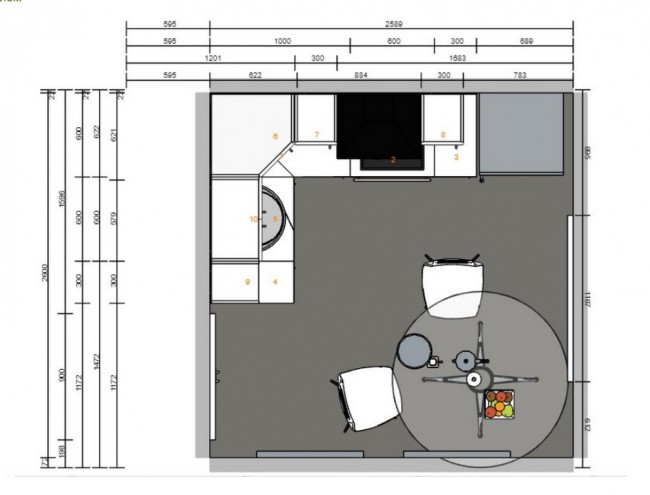
2. Установите окна, двери и другие конструктивные элементы
На этапе замеров не забудьте отметить ширину оконных и дверных проемов. В программе можно также задать и эти параметры в отдельном окне (см. скрин ниже).
Зажимая объект левой кнопкой мыши, можно двигать его в любом направлении.
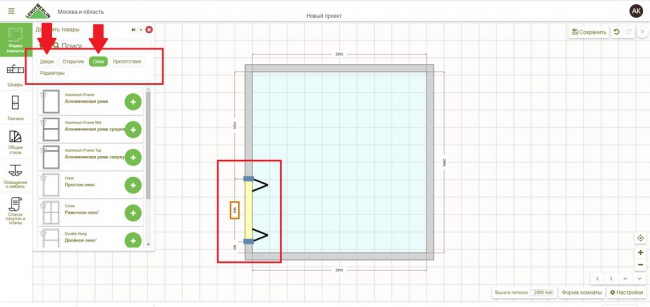
В этой же вкладке «Форма комнаты» можно установить перегородки, если таковые имеются; балки, колонны, радиаторы и другие архитектурные элементы.
3. Проектируем гарнитур
После того как проект помещения готов, можно приступать к прорисовке мебели.
Модульные кухни Леруа Мерлен выстраиваются по типу конструктора из шкафов с разным наполнением. Все возможные варианты вы найдете во вкладке «Шкафы». После перехода в этот раздел программы, поменяется вид проекта, с которым работать уже удобнее и нагляднее.
Ракурс у проекта можно менять с помощью кнопки «Панорама» в правом нижнем углу, а также с помощью нажатия на стрелки под ней.
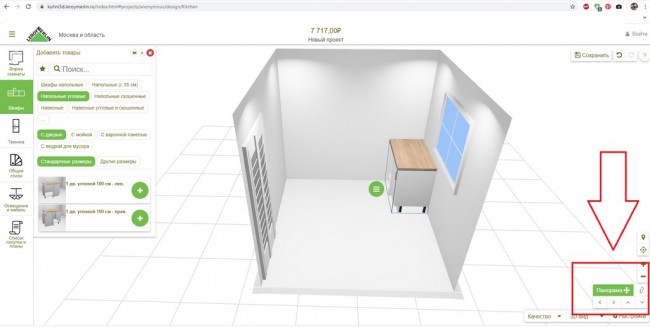
Совет! Для успешного построения проекта, сделайте точные замеры вашей техники или заранее узнайте ее параметры (если планируете покупать новую). Встроенная технику по стандарту часто совпадает со шкафами. Так, например, ширина холодильника, как правило, составляет 60 см, как и духовой шкаф.
Посмотреть холодильники, вытяжки, варочные панели и прочую технику можно в соответствующем разделе – «Техника».
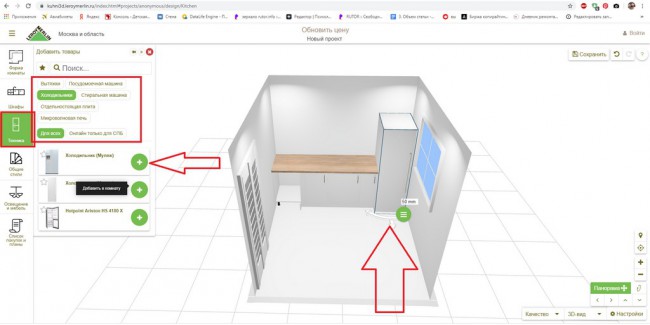
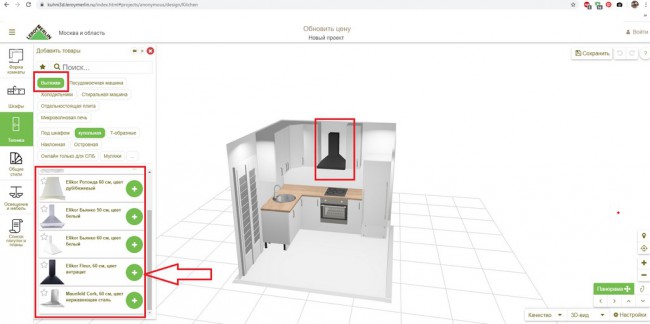
Если вам предстоит проектирование Г-образного кухонного гарнитура, то начинайте всегда с угла. В программе есть возможность сразу выбрать левосторонний или правосторонний модуль.
Любой объект в программе можно вращать. Для этого щелкните по нему левой кнопкой мыши, появятся вращательные линии, зажав которые левой кнопкой мыши, можно повернуть предмет.
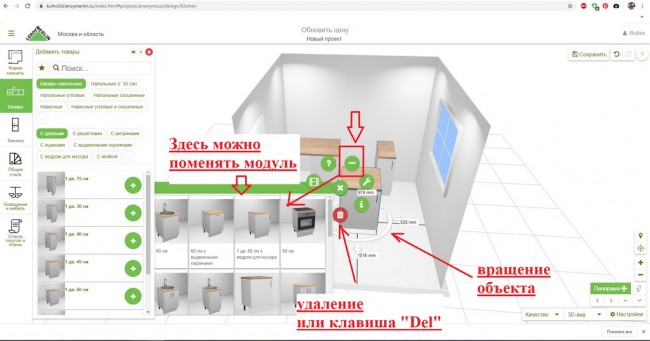
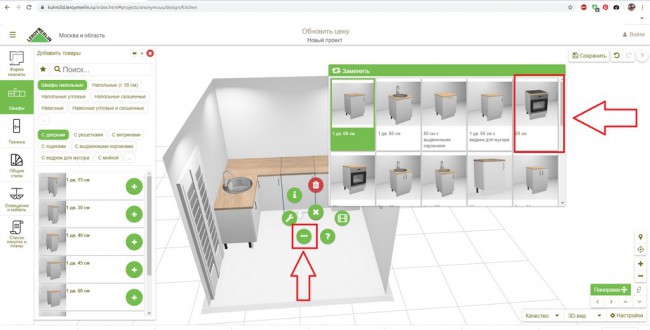
Обратите внимание! Наполнение шкафов и их функционал можно выбрать двумя способами:
- сразу в отдельном разделе – «Шкафы» >>> «Шкафы напольные» >>> «С духовкой», «С решетками», «С выдвижными корзинами и т.д. (выбираете нужный вариант);
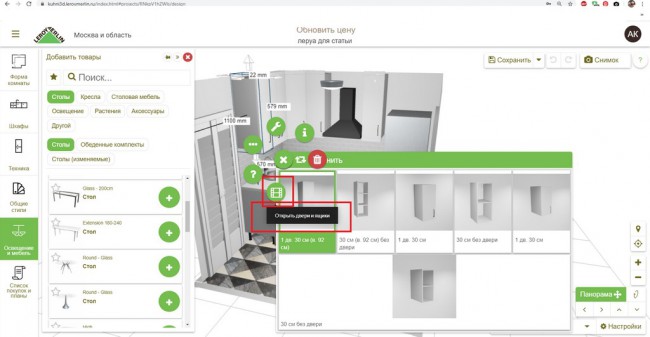
- после установки: для этого необходимо щелкнуть на установленном объекте, открыть меню и нажать кнопку «…». В открывшемся окне выбираем нужный вариант.
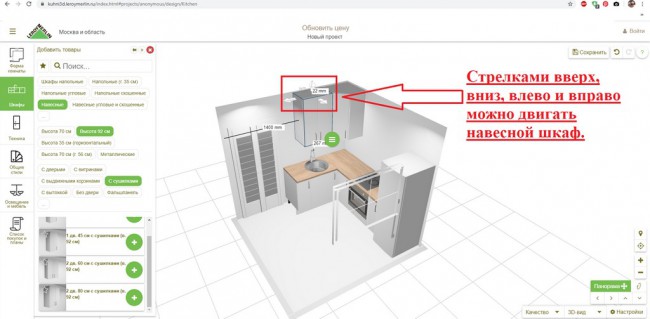
Аналогично можно проектировать верхние шкафы. Их высоту можно регулировать.
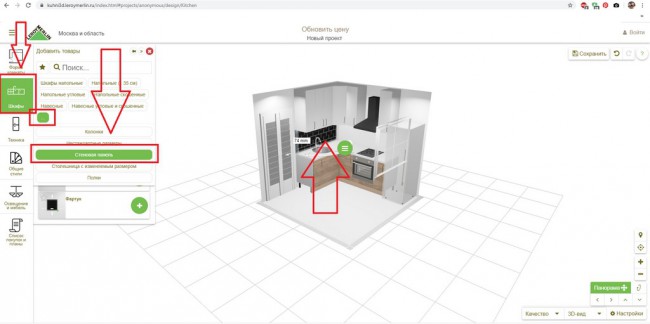
В этом же разделе – «Шкафы», можно установить фартук.
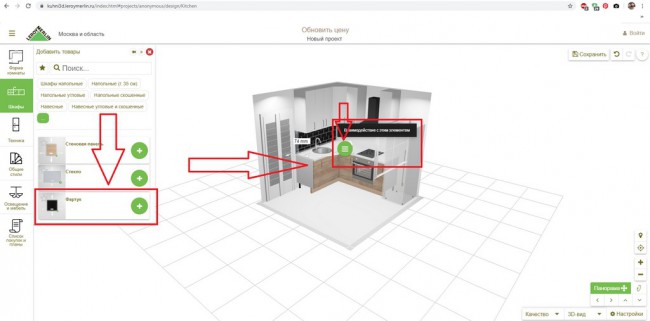
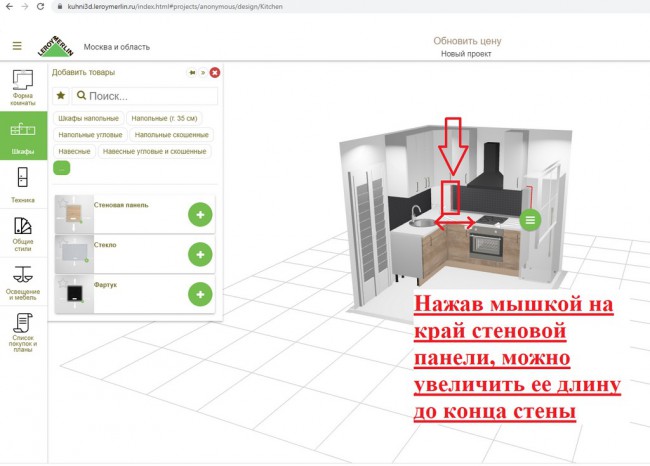
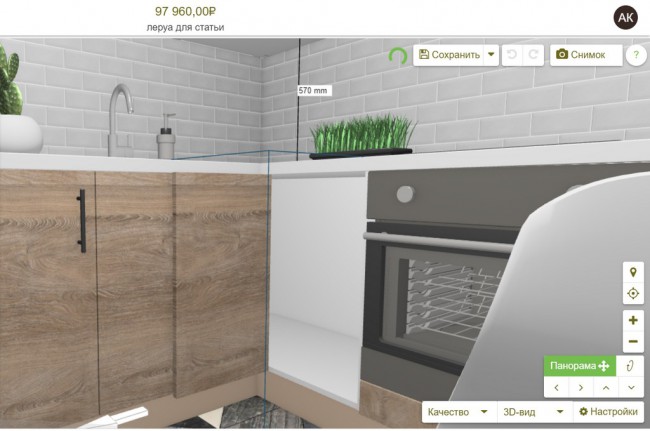
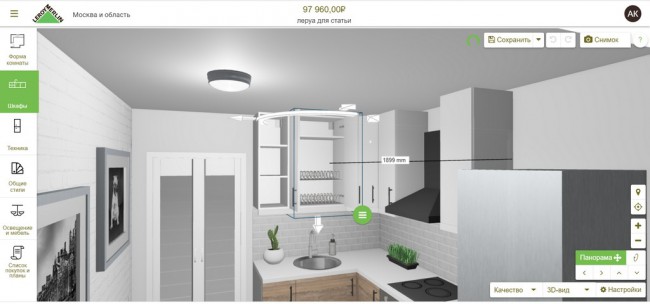
Чтобы открыть шкафы и посмотреть их наполнение, в меню объекта необходимо нажать на кнопку «Открыть двери и ящики» (см. скрин ниже).
3. Определяемся с фасадами, столешницей и элементами дизайна
В разделе «Общие стили» можно придать кухне уже завершенный вид. Здесь можно поменять:
- фасады;
- столешницу;
- верхний или нижний карниз;
- цоколь;
- петли;
- ручки;
- отделку фартука, стен, пола и потолка.
Боитесь выбрать слишком дорогую столешницу? Но и самую дешевую брать не хочется? Найти подходящий вариант и отфильтровать по цене или рейтингу можно на официальном сайте компании >>> перейти
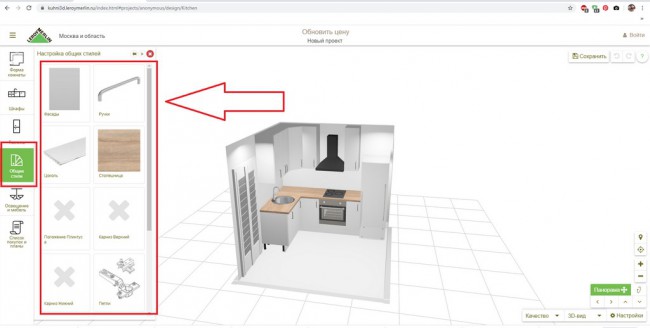
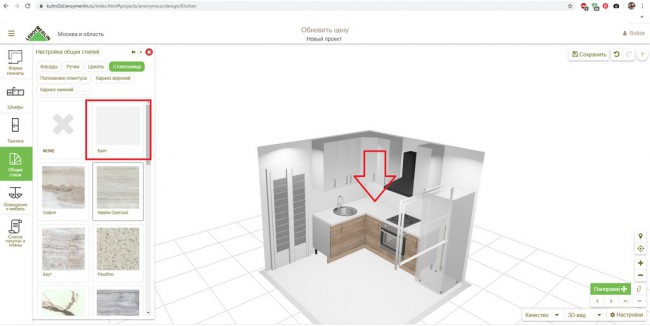
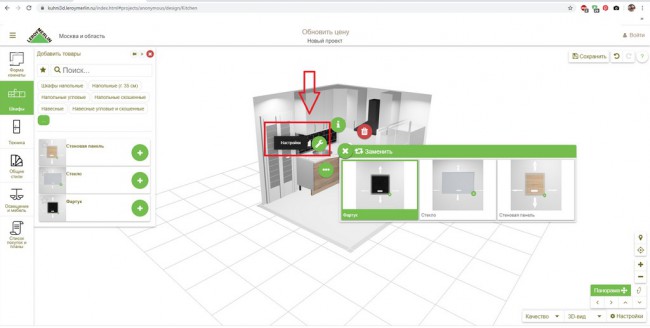
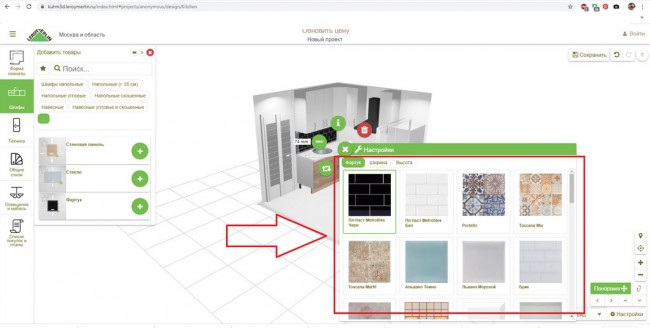
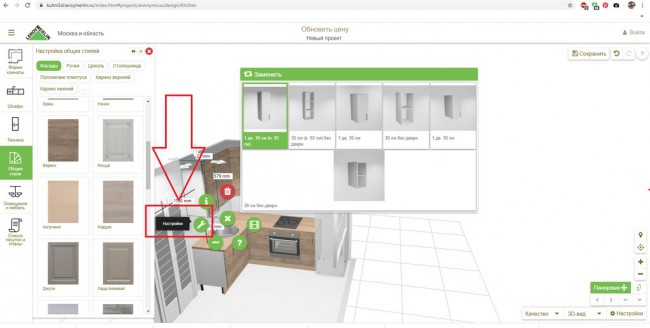
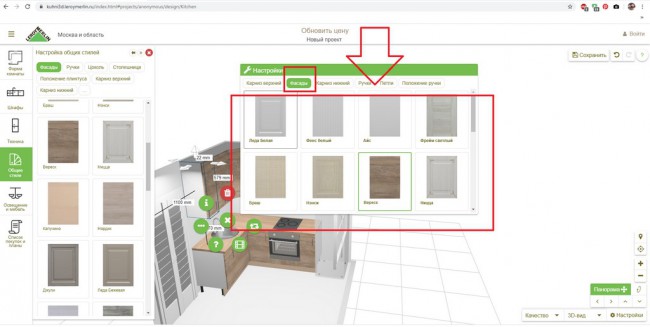
Если нажать на отдельный модуль левой кнопкой мыши, то можно поменять фасады только отдельного модуля. Для этого перейдите в меню этого объекта и выберите кнопку «Настройки», как показано на скриншотах ниже.
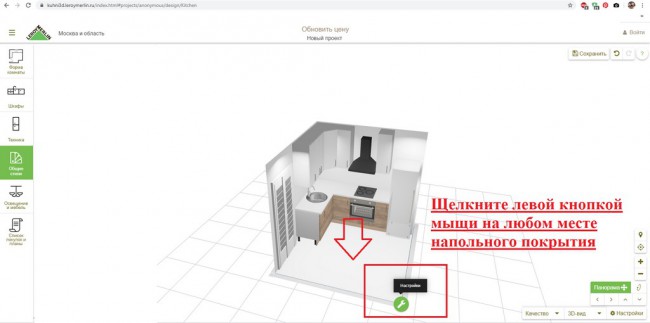
Чтобы выбрать напольное покрытие, необходимо щелкнуть на любом его месте мышью и, нажав на появившуюся кнопку, выбрать в меню нужный вариант – плитку, дерево, гранит и т.д.
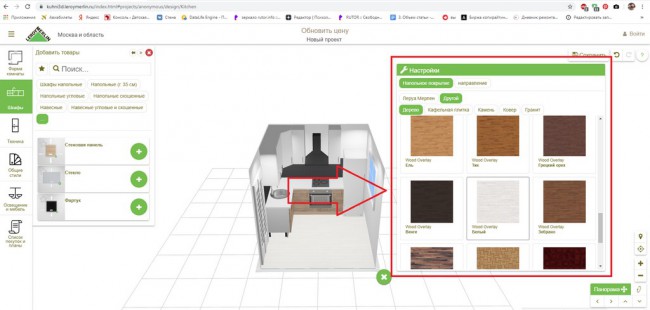
4. Освещение, обеденная зона и аксессуары
В разделе «Освещение и мебель» можно выбрать обеденную зону, светильники, посуду, картины, настенные часы, комнатные растения, вазы и другие украшения для вашей кухни, которые сделают ее живой и более реалистичной.
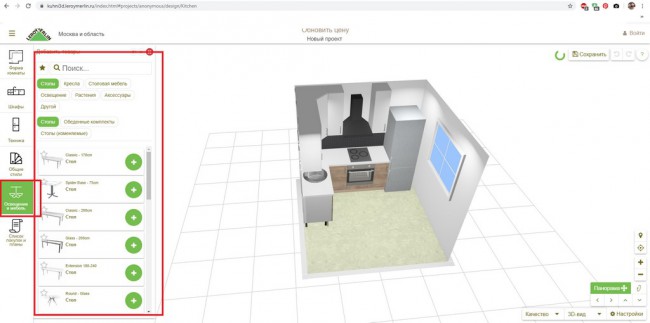
5. Стоимость проекта и мебели
За все время вашего проектирования программа автоматически считает стоимость выбранных вами товаров. В разделе «Список покупок и планы» можно посмотреть общую стоимость проекта, а также его отдельных элементов – шкафов, техники, аксессуаров, столешницы и т.д.
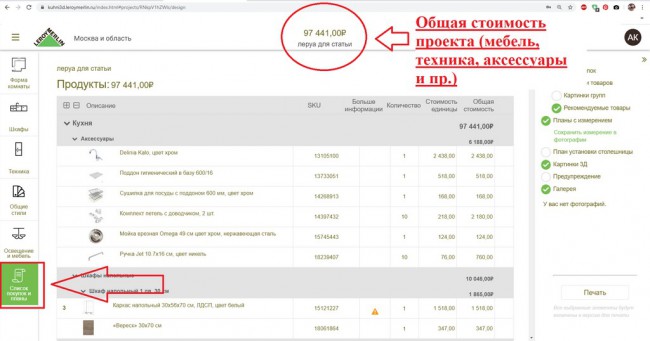
Не все выбранные вами объекты учитываются в стоимости проекта. Украшения, обеденный стол и стулья, муляжи холодильника и другой техники планировщик может предоставить для образца. Поэтому всегда смотрите, что входит в общую цену.
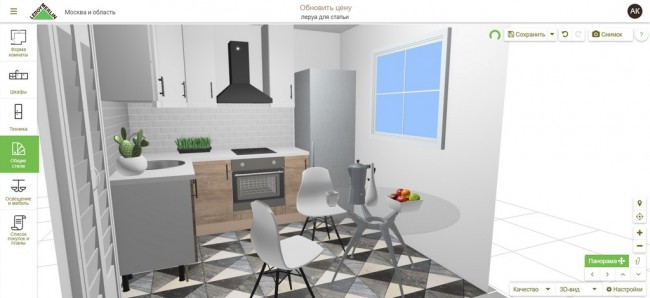
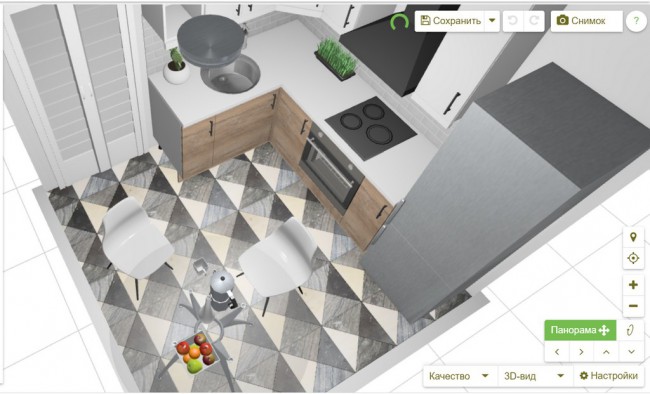
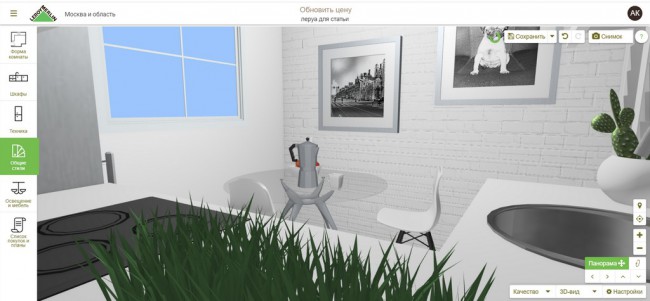
Такой конструктор хорош тем, что позволяет не спеша спланировать кухню еще до похода в магазин, заранее ознакомиться с ассортиментом и построить более детальный проект, т.к. специалист в магазине редко может уделить вам столько времени.
А если вы думаете заказывать кухню у другого производителя — воспользуйтесь нашим универсальным конструктором
Остались вопросы? Задавайте в комментариях к этой статье, мы с радостью ответим.
Создайте проект кухни в простой программе
 Для Windows 11, 10, 8, 7, XP
Программы для дизайна кухни онлайн
Иногда удобнее ничего не скачивать и сделать дизайн-проект с помощью онлайн-сервисов. Рассмотрим самые популярные ниже, но учтите, что функционал подобных программ меньше, чем у десктопных, плюс вы всегда будете зависеть от качества и наличия интернет-соединения.
HomeByMe
- в каталоге программы представлены реальные товары известных брендов;
- доступно мобильное приложение;
- есть сообщество, где делятся результатами работы и оценивают проекты.
Planoplan
Профессиональный сервис, позволяющий самостоятельно сделать проект кухни онлайн бесплатно. Его легко освоит даже новичок. Благодаря VR-панорамам и виртуальным турам у пользователей появится возможность оценить созданный интерьер.
- в каталоге более 5000 тысяч предметов мебели и интерьера;
- можно загрузить свои модели и текстуры, а также настроить их;
- развертка стен с информацией об окнах, дверях;
- настраиваемый солнечный свет.
Remplanner
Удобный инструмент, позволяющий создать планировку кухни своими руками. С его помощью можно также составить рабочую документацию для согласования в БТИ. Это важно, если планируется объединение кухни с балконом или снос перегородки.
- создается полноценный комплект рабочих чертежей;
- расчет детальной сметы по ремонту;
- созданный проект можно посмотреть в трехмерном виде.
Приложения на IOS и Android для проектирования кухни
Если вам нужна программа для планировки кухни на Айфон или Андроид, то вот подборка приложений для них.
Home Design 3D
Приложение для создания стильного и привлекательного дизайна интерьера. Воспользоваться им могут обладатели устройств на iOS и Android. Удобно, что проекты можно не только рассматривать на смартфоне, но и отправлять друзьям, чтобы посоветоваться.
Возможности Home Design 3D (для IOS и Android):
- есть возможность задать толщину стен;
- освещение адаптируется к времени суток;
- любой объект редактируется — меняется цвет, текстура, размер и т.д.;
- картинки можно импортировать как текстуру.
HomeStyler
Бесплатное приложение для дизайна любых помещений. Удобно, что сервис предлагает для создания проекта реальные товары из ассортимента магазина ИКЕА.
Возможности HomeStyler (для IOS и Android):
- большая коллекция декора для дома и осветительных приборов;
- можно создать свой профиль и выкладывать работы;
- трехмерная мебель масштабируется.
Roomle
Планировщик и конструктор помещений для владельцев Айфонов и Mac. Поддерживает русский язык и интуитивно понятен — никаких мудреных функций и кнопок. Удобно, что понравившийся в приложении кухонный гарнитур или светильник можно купить. Кликаете по товару, и приложение переводит в нужный интернет-магазин.
- более 2500 предметов мебели в коллекции;
- можно добавлять новую мебель и менять ее конфигурацию;
- готовые планы визуализируются в 3D.
Подводим итоги
Выше были рассмотрены лучшие программы для проектирования кухни — онлайн-сервисы, простые и профессиональные десктопные варианты и приложения на телефон. Выбирайте, руководствуясь своими целями и исходными данными. К примеру, для новичков подойдет Дизайн Интерьера 3D, а профессионалы могут воспользоваться AutoCad. Тем, кто хочет спланировать кухню и сразу закупить нужную по проекту мебель, стоит попробовать приложение от ИКЕА или фабрики Astron.
Вам может быть интересно:
Создать проект кухни своей мечты очень просто!
Для Windows 11, 10, 8, 7, XP
Конструктор создан специально для тех, кто хочет сам детально спланировать свою кухню, еще до похода в мебельный салон.
В нашей статье мы расскажем про этапы проектирования в конструкторе. Интерфейс достаточно прост, каждый желающий может разобраться и создать проект кухни у себя на компьютере, не выходя из дома.
Для корректной работы программы лучше использовать браузер Google Chrome, Firefox, или Opera на ноутбуке или персональном компьютере (не мобильные устройства).
В этом видео мы продемонстрировали наглядно весь процесс проектирования. Длительность 5 минут.
Поэтапное создание проекта
- все элементы перетягиваются в комнату, зажав левую клавишу мыши
- чтобы управлять камерой (влево-вправо, ближе-дальше), воспользуйтесь стрелочками в нижнем меню, либо зажмите правую клавишу мыши в Chrome или правую клавишу+Alt в Мозилле, Опере, Яндексе
- когда при перетягивании модуль пересечет границу другого элемента (стена, шкаф или др), будет ощущение, будто он зацепился или прилип. Это происходит ровно на границе элементов, и сделано, чтобы все расставилось ровно
- для отмены последнего действия нажмите одновремено Ctrl+Z (стандартное сочетание для отмены в большинстве программ)
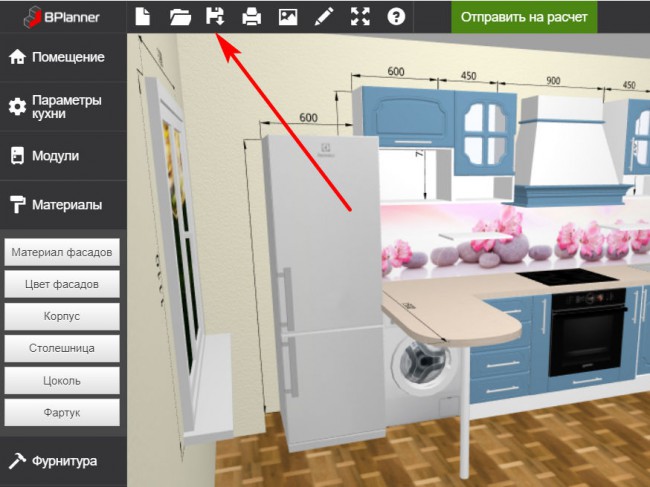
В конструкторе в декабре 2018 года появилась функция автосохранения (каждый минуту). Т.е. даже если вы выйдите и снова зайдете на страницу, программа предложит вам загрузить автосохраненную копию проекта. Но на всякий случай рекомендую периодически сохранять файл проекта на свой компьютер: в верхнем меню. Сохраняйтесь после всех значительных изменений в проекте, чтобы случайно не утерять их.
1. Параметры помещения
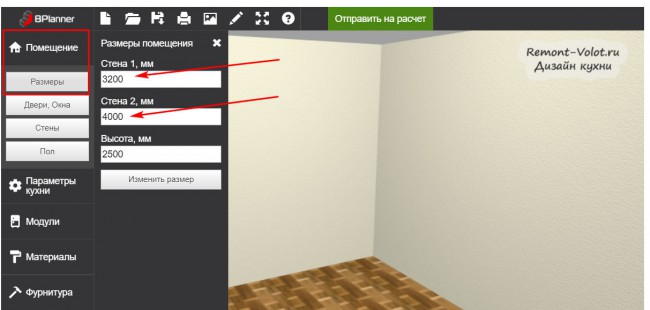
1. Габариты комнаты. Выделите размеры по умолчанию, нажмите Delete и напишите реальные габариты в сантиметрах (стена 1, стена 2, высота).
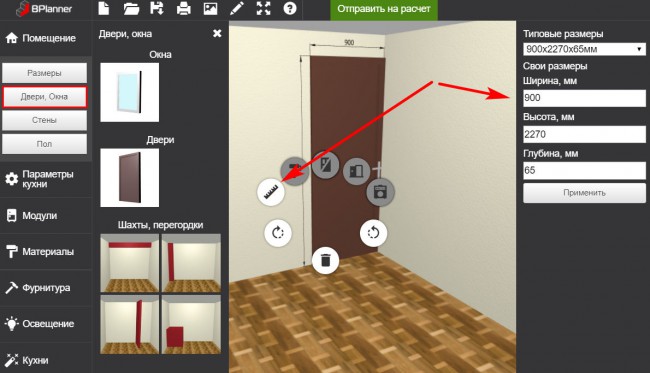
2. Двери, Окна — при нажатии появятся варианты окон, дверей и вентялицонные шахты / колонны / балки. Выберите нужный элемент и, удерживая левую клавишу мыши, перетяните в нужную часть комнаты. При клике на элемент, а потом на значок линейки всплывет меню справа, где вы сможете указать свою ширину, высоту и глубину. Удалить ненужный модуль можно по кнопке Delete на клавиатуре, либо по значку корзины при выделении элемента.
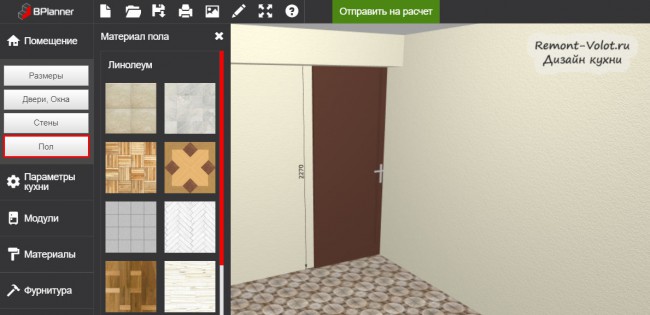
3. Стены и Пол. Тут вы можете выбрать подходящие материалы и цвета. Кликаете на понравившийся цвет и пол/стена автоматически меняют цвет.
2. Параметры кухни
Здесь вы можете изменить указанны по умолчанию параметры гарнитура: толщина столешницы 40 мм, высота цоколя 120 мм, высота фартука 560 мм.
3. Модули: шкафы и техника
1. Нажмите Модули, и раскроется меню.
2. Нижние — формируем нижний ярус кухни. Перетяните нужный шкаф, зажав левую кнопку компьютерной мыши. Размеры заданы по умолчанию, но вы можете изменить их под себя (кликаем на Модуль и Линейку). Шкафов много, и, чтобы просмотреть все, поскролльте мышкой.
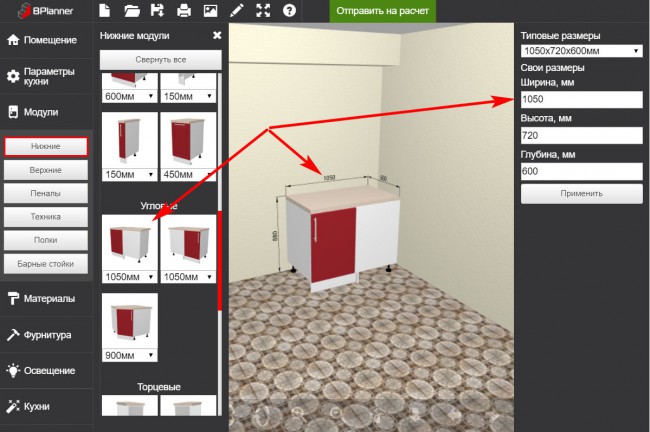
Чтобы установить мойку или варочную панель, выделите шкаф шириной 60 см (600 мм) или более, в появившемся меню кликните на значок Техника и выберите, что необдимо встроить.
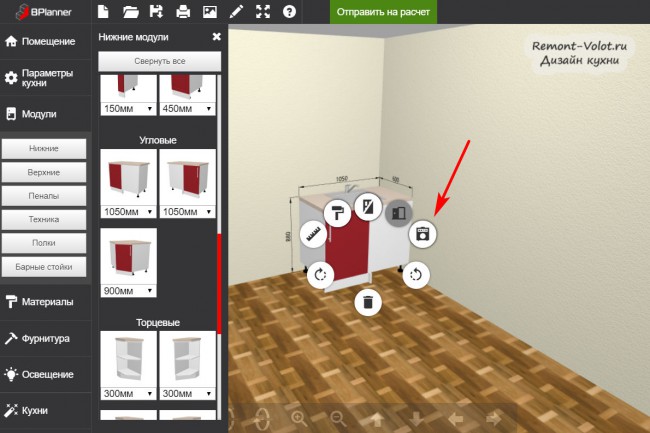
В меню Модуля можно указать параметры фасада: глухой, в рамке, витрина (со стеклом), материал и цвет*.
*Эти параметры лучше указать в целом для всего гарнитура, в разделе Материалы (ниже будет про него подробнее).
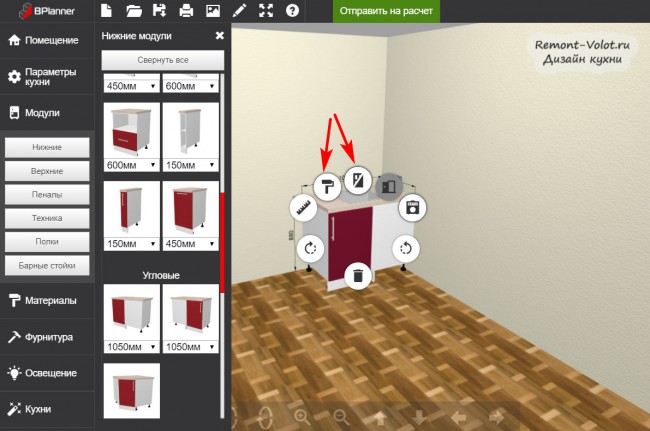
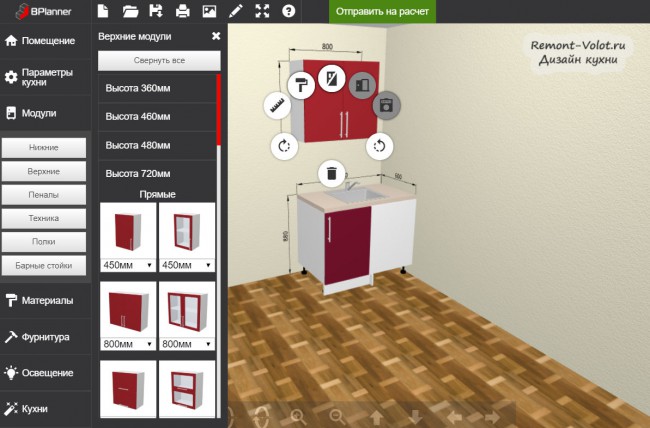
3. Верхние, Пеналы — все по аналогии с Нижними шкафами. Перетягиваем в нужное место и указываем размеры. Чтобы шкаф или другой модуль развернулся к другой стене — просто придвиньте его вплотную, он развернется сам. При передвижении верхних шкафов вы заметите линию высоты фартука, и шкаф будет «липнуть» к ней, для удобства расстановки. По умолчанию установлено 560 мм, но вы можете изменить в разделе Параметры кухни.
Все шкафы разбиты в зависимости от высоты. Самый большой выбор по стандартной высоте 720 мм.
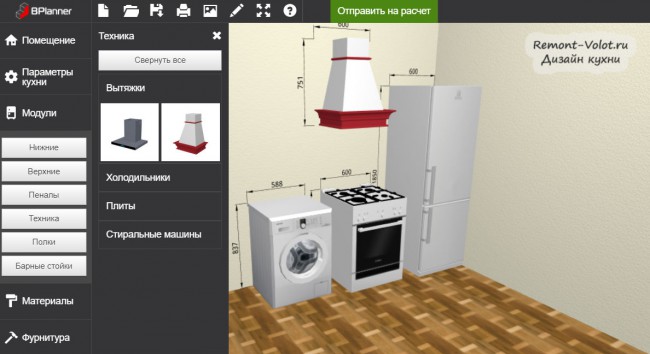
4. Техника — стандартный холодильник в двух цветах, вытяжка (современная и классическая), газовая плита и стиральная машина. Размеры любого вида техники можно изменить так же, как и шкафа (значок Линейка). Таким образом, зная габариты модели, вы увидите, как она «станет» в гарнитур.
Напомню, встроенный духовой шкаф, варочная панель и мойка указываются в параметрах нижних шкафов.
5, 6. Полки и Барные стойки.
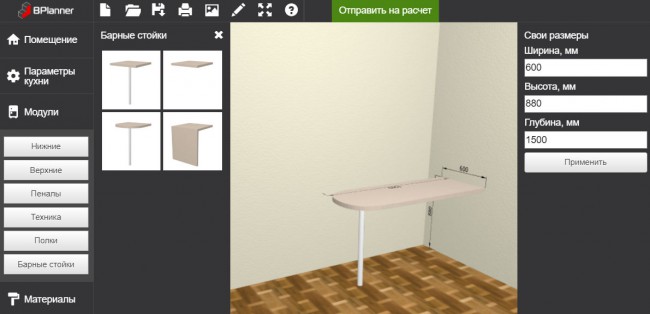
Аналогично, размеры можете указать любые.
4. Материалы: фасады, столешница, фартук
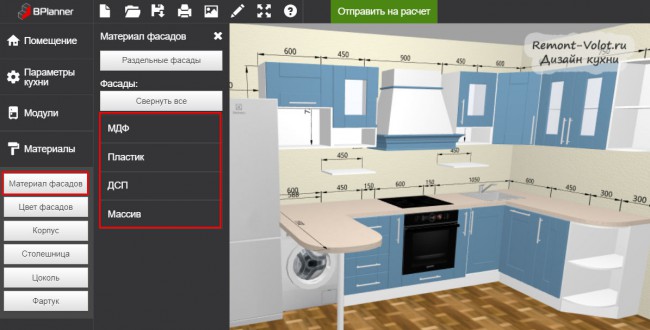
1, 2 .Самый приятный момент — выбор материала и цвета фасадов. Здесь можно и нужно поиграться подольше и подобрать подходящую расцветку и текстуру.
По умолчанию у верхних и нижних шкафов задан одинаковый материал и цвет. Но вы можете кликнуть по кнопке «Раздельные фасады (или цвета)» и указать отдельно для нижних шкафов.
МДФ, Пластик, ДСП, Массив — четыре свернутых подменю. Кликайте, подменю развернется и выбирайте нужный.
В цветах все аналогично.
3. Корпус по умолчанию белый, но можно установить любой.
4, 5. Столешница, цоколь — кликаете и выбираете цвет.
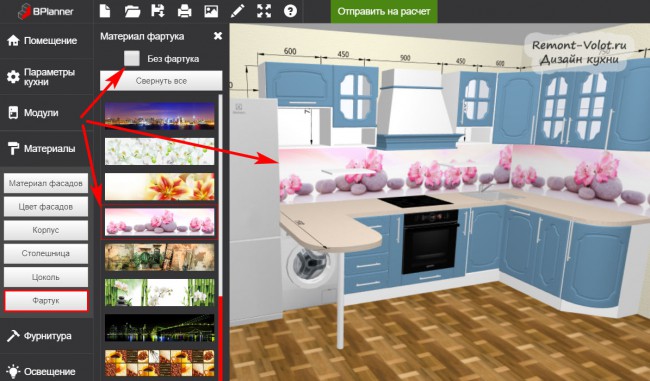
6. Фартук — по умолчанию стоит галочка «Без фартука». Убирайте ее, если хотите примереть стеновую панель.
На примере я выбрал Скинали.
5, 6. Фурнитура и Освещение
Выбор ручек, петель, наличие доводчиков.
Выключить-включить свет для просмотра кухни с подсветкой.
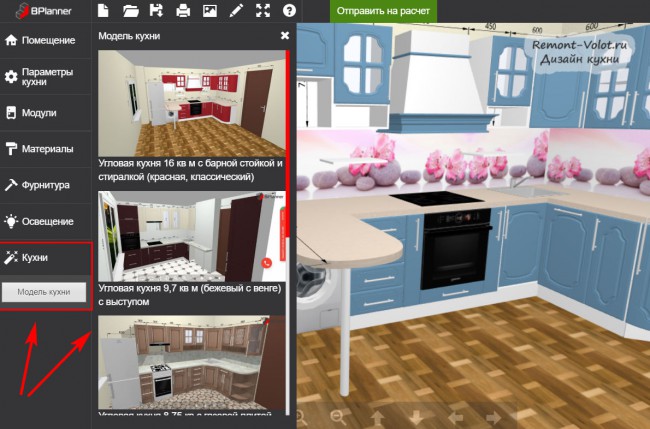
7. Кухни (каталог проектов)
Очень полезный инструмент, в котором вы можете выбрать готовый проект и продолжить рисование своей кухни на его основе.
Здесь мы собираем лучшие проекты разной площади, планировок и стилей.
Сохранение/загрузка проекта
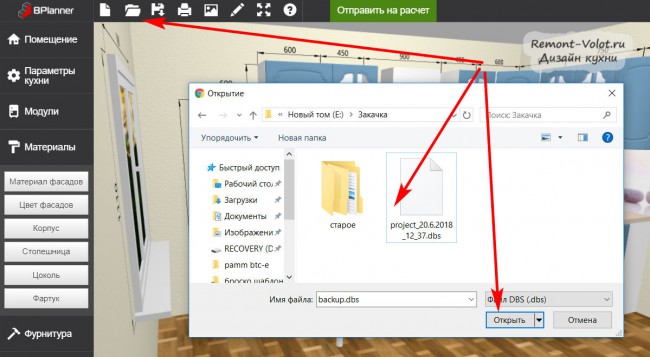
Чтобы сохранить кухню и продолжить проектирование позже, нажмите Сохранить проект — дискета со стрелочкой вниз на верхнем меню. К вам на компьютер сохранится файл с проектом с названием такого типа «project_20.6.2018_12_37.dbs». Файл сохранится в папку для загрузок, заданную в настройках вашего браузера. Этот файл вы можете переслать по почте, или загрузить на флешку, чтобы открыть на другом компьютере.
Чтобы продолжить проектирование, загрузите сохраненный файл — для этого нажмите на кнопку с папкой на верхнем меню и выберите файл backup.dbs.
Видео по использованию от разработчиков программы:
Экспорт
В 2022 стал доступен экспорт проектов в формате .glb в любые программы 3D моделирования (3D Max, Blender и т.п.)
Экспорт проектов осуществляется со всеми текстурами, Вам останется только настроить экспозицию (свет) и ракурс отображения
Для сохранения файла проекта в формате .glb нажмите кнопку «3D» и выберите «Экспортировать в .glb (с текстурами).
Как встроить проектировщик себе на сайт? Условия и инструкция здесь